
Cara Mengatasi Apache XAMPP Tidak Bisa Start di Windows (100% Work!)
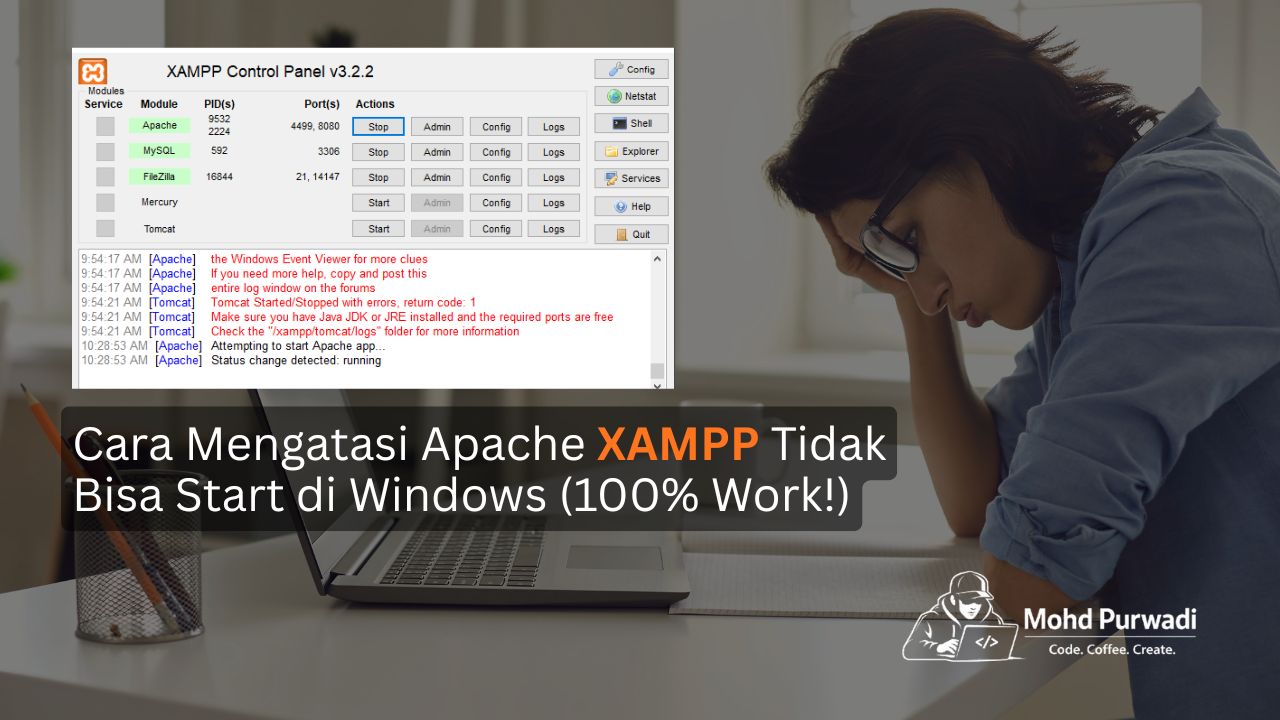
Pernah nggak sih kamu lagi semangat-semangatnya mau develop website lokal, terus tiba-tiba XAMPP malah ngambek? Apache-nya stuck gitu aja, nggak mau jalan sama sekali. Frustasi banget kan rasanya. Tenang, kamu nggak sendirian kok. Banyak developer pemula sampai yang udah senior juga pernah ngalamin masalah yang sama.
Masalah cara mengatasi apache xampp tidak bisa start ini sebenernya udah jadi momok klasik buat para web developer yang pakai Windows. Biasanya sih muncul tiba-tiba tanpa ada warning apapun. Kadang habis install software baru, atau mungkin setelah Windows update. Yang bikin kesel, error message-nya pun kadang nggak jelas banget jelasinnya kenapa Apache nggak mau kooperatif.
Di artikel ini gue bakal jelasin tuntas gimana cara benerinnya. Bukan cuma teori doang, tapi langkah-langkah praktis yang udah gue coba sendiri dan emang beneran work. Jadi siap-siap aja laptop kamu, kita beresin masalah ini bareng-bareng!
Kenapa Sih Apache XAMPP Bisa Error Gini?
Sebelum kita masuk ke solusinya, penting banget untuk ngerti dulu kenapa ini bisa terjadi. Bayangin Apache itu kayak kamu yang mau duduk di kursi favorit, eh ternyata udah ada orang lain yang duluan nempatin. Nah Apache juga gitu.
Penyebab paling sering dari apache xampp error adalah konflik port. Port 80 sama 443 yang jadi default Apache itu ternyata juga dipake sama aplikasi lain di komputer kamu. Siapa aja sih yang biasanya jadi tersangka utama? Skype adalah pelaku klasik. Aplikasi komunikasi ini emang doyan banget rebutan port 80. Terus ada juga IIS (Internet Information Services) yang merupakan web server bawaan Windows. Kalau kamu pernah utak-atik fitur Windows atau install Visual Studio, kemungkinan besar IIS udah aktif di background tanpa kamu sadari.
Software virtual machine kayak VMware atau VirtualBox juga bisa jadi biang keroknya. Bahkan beberapa antivirus yang terlalu protektif kadang ngeblock Apache karena dianggap mencurigakan. Apes banget emang kalau udah gini.
Selain masalah port, ada juga kemungkinan proses Apache sebelumnya yang masih nongkrong di memory. Jadi meskipun kamu udah stop Apache dari panel XAMPP, sebenernya prosesnya masih jalan di background. Ini bikin Apache baru nggak bisa mulai karena versi lamanya belum bener-bener mati.
Kurangnya hak akses administrator juga sering bikin apache tidak mau jalan. Windows 10 atau 11 kan emang ketat banget soal permission. Jadi kalau XAMPP nggak dijalanin sebagai admin, bisa aja dia nggak punya izin buat akses file konfigurasi atau binding ke port tertentu.
Solusi Utama: Ganti Port Apache Biar Nggak Rebutan
Oke, sekarang masuk ke inti pembahasan. Cara paling ampuh dan praktis mengatasi masalah ini adalah dengan mengubah port yang dipake Apache. Gampang kok, ikutin aja langkah-langkahnya pelan-pelan.
Ubah Konfigurasi File httpd.conf
Langkah pertama, kamu harus buka file konfigurasi utama Apache. File ini namanya httpd.conf dan lokasinya ada di C:\xampp\apache\conf\httpd.conf. Buka pake text editor apapun yang kamu suka, bisa Notepad, Notepad++, atau VS Code.
Cari baris yang isinya Listen 80. Biasanya ada di sekitar baris 50-an, tapi tergantung versi XAMPP juga sih. Kalau udah ketemu, ganti angka 80-nya jadi 8080. Jadi sekarang barisnya jadi Listen 8080.
Terus scroll lagi ke bawah, cari ServerName localhost:80. Nah ini juga harus diganti jadi ServerName localhost:8080 biar sinkron sama port yang tadi udah kamu ubah.
Simpan file-nya ya jangan lupa. Ini penting banget soalnya kalau nggak disimpen ya percuma dong perubahannya.
Ubah Konfigurasi File httpd-ssl.conf untuk HTTPS
Kalau cuma ganti port HTTP aja sebenernya udah cukup buat cara mengatasi apache xampp tidak bisa start dalam kebanyakan kasus. Tapi biar lebih sempurna dan nggak ada masalah di kemudian hari, mending port HTTPS-nya juga sekalian diganti.
Buka file httpd-ssl.conf yang ada di C:\xampp\apache\conf\extra\httpd-ssl.conf. File ini khusus buat konfigurasi SSL atau koneksi HTTPS.
Langkah pertama, cari baris Listen 443. Ganti jadi Listen 4499 atau port lain yang kamu suka. Gue pilih 4499 karena jarang dipake aplikasi lain.
Terus cari juga <VirtualHost _default_:443> dan ganti jadi <VirtualHost _default_:4499>. Jangan sampai ada yang kelewat ya.
Satu lagi, cari ServerName localhost:443 dan ubah jadi ServerName localhost:4499. Udah deh, simpan file-nya.
Setelah semua perubahan disimpen, tutup semua file konfigurasi. Buka XAMPP Control Panel kamu, terus restart atau kalau lagi mati langsung start aja Apache-nya. Kalau berhasil, kamu bakal liat tulisan "Running" berwarna hijau di sebelah tombol Apache dengan nomor port 8080 dan 4499 yang muncul.
Buat mastiin beneran jalan, buka browser terus ketik http://localhost:8080/xampp. Kalau muncul halaman dashboard XAMPP, berarti selamat! Masalah xampp apache stopped kamu udah solved.
Solusi Tambahan Kalau Masih Bandel
Kadang-kadang meskipun udah ganti port, Apache masih aja ngeyel nggak mau jalan. Ini biasanya karena ada faktor lain yang belum kita benerin. Nih gue kasih beberapa solusi alternatif yang bisa kamu coba.
Jalankan XAMPP Sebagai Administrator
Cara ini simpel banget tapi sering dilupain orang. Klik kanan icon XAMPP Control Panel, terus pilih "Run as Administrator". Kadang cuma gara-gara permission doang kok Apache jadi nggak mau start. Setelah jalan sebagai admin, coba start Apache lagi. Kalau ini yang jadi masalahnya, pasti langsung jalan deh.
Cek dan Matiin Proses yang Rebutan Port
Kalau kamu penasaran aplikasi mana sih yang sebenernya lagi pake port 80, kamu bisa cek manual lewat Command Prompt. Caranya gampang banget.
Buka CMD sebagai administrator. Ketik perintah ini: netstat -aon | findstr :80 terus enter. Nanti bakal muncul daftar proses yang lagi pake port 80. Perhatiin kolom paling kanan, itu namanya PID (Process ID).
Catat nomor PID-nya, terus buka Task Manager (Ctrl + Shift + Esc). Masuk ke tab Details, cari PID yang tadi kamu catat. Klik kanan terus pilih "End Task" buat matiin prosesnya. Hati-hati ya jangan sampe kill proses penting sistem. Kalau ragu, coba Google dulu nama prosesnya itu apa.
Setelah proses yang mengganggu dimatiin, coba start Apache lagi. Biasanya sih ini udah cukup buat ngatasi apache service error.
Restart Layanan Apache di Panel XAMPP
Kadang Apache cuma perlu "disegarkan" aja. Coba stop Apache dulu dari XAMPP Control Panel, tunggu beberapa detik, baru start lagi. Ini berguna banget buat muat ulang semua konfigurasi yang udah kamu ubah tadi. Kelihatannya sepele, tapi sering kali ini yang jadi solusinya.
Nonaktifkan IIS atau Fitur Web Server Bawaan Windows
Kalau kamu yakin IIS yang jadi biang keladinya, lebih baik dimatiin aja sekalian. Buka "services.msc" lewat Run (Windows + R). Cari service bernama "World Wide Web Publishing Service" atau yang namanya mirip-mirip IIS. Klik kanan terus pilih Stop. Biar nggak aktif lagi pas Windows restart, ubah Startup Type-nya jadi Disabled.
Atau kalau mau lebih teliti, bisa juga lewat Control Panel > Programs > Turn Windows features on or off. Uncheck semua yang berhubungan dengan Internet Information Services. Restart komputer kamu, terus coba jalanin XAMPP lagi.
Cek Antivirus dan Firewall
Beberapa antivirus tuh paranoid banget sampe ngeblock Apache. Coba tambahkan XAMPP ke exception list atau whitelist antivirus kamu. Lokasi folder yang perlu ditambahin biasanya C:\xampp\. Windows Defender Firewall juga kadang suka jail, jadi pastiin Apache udah dibolehin akses ke network.
Tabel Ringkasan Solusi Praktis
Biar lebih gampang kamu inget, nih gue bikinin tabel ringkasan solusi apache xampp yang udah kita bahas tadi:
| Solusi | Langkah | Keterangan |
|---|---|---|
| Ubah Port HTTP | Edit httpd.conf, ubah Listen 80 jadi 8080 | Menghindari konflik port default dengan aplikasi lain |
| Ubah Port HTTPS | Edit httpd-ssl.conf, ubah Listen 443 jadi 4499 | Solusi lengkap untuk koneksi SSL |
| Jalankan sebagai Admin | Klik kanan XAMPP > Run as Administrator | Mengatasi masalah izin akses file dan port binding |
| Kill Proses Port | Gunakan netstat di CMD, kill PID lewat Task Manager | Membebaskan port yang masih digunakan proses lain |
| Restart Layanan | Stop lalu Start ulang Apache di XAMPP Panel | Memuat ulang konfigurasi yang sudah diubah |
| Nonaktifkan IIS | Buka services.msc > Stop "World Wide Web Publishing Service" | Hindari konflik dengan web server bawaan Windows |
| Reinstall XAMPP | Uninstall versi lama, download versi terbaru dari apachefriends.org | Solusi terakhir jika semua cara gagal |
Verifikasi Apache Udah Jalan atau Belum
Setelah semua solusi dicoba, kamu perlu mastiin Apache beneran udah jalan dengan baik. Caranya gampang kok. Buka XAMPP Control Panel, liat bagian Apache. Kalau statusnya "Running" dengan warna hijau dan ada nomor port 8080 sama 4499 di sebelahnya, berarti udah berhasil.
Buka browser favorit kamu, terus akses http://localhost:8080/xampp. Kalau muncul halaman dashboard XAMPP yang warna orange khas-nya, congratulations! Kamu udah berhasil ngatasi masalah ini.
Kalau mau cek HTTPS-nya juga, coba akses https://localhost:4499/xampp. Mungkin browser bakal kasih warning soal sertifikat SSL yang nggak valid, tapi itu wajar kok karena kita pake self-signed certificate. Klik aja "Advanced" terus "Proceed" buat lanjut.
Kalau Semua Cara Gagal: Reinstall XAMPP
Kadang-kadang memang ada kasus ekstrem dimana file XAMPP-nya sendiri yang udah corrupt atau rusak. Kalau udah coba semua cara mengatasi apache xampp tidak bisa start di atas tapi tetep gagal, pilihan terakhir adalah reinstall.
Sebelum uninstall, backup dulu database MySQL kamu kalau ada project penting. Export semua database lewat phpMyAdmin biar nggak ilang datanya. Backup juga folder htdocs yang isinya file-file website kamu.
Uninstall XAMPP lewat Control Panel atau pake uninstaller yang ada di folder XAMPP. Setelah itu, hapus juga folder C:\xampp\ secara manual buat mastiin nggak ada sisa file lama.
Download versi terbaru XAMPP dari website resminya di apachefriends.org. Pilih versi yang sesuai sama kebutuhan kamu. Install sebagai administrator, terus ikutin wizard instalasinya sampe selesai.
Setelah install ulang, coba jalanin Apache. Biasanya sih dengan instalasi fresh gini masalahnya langsung ilang. Tapi kalau masih ada konflik port, ya tinggal ulang lagi langkah ubah port yang udah gue jelasin di atas.
Tips Biar Nggak Kena Masalah Lagi
Pencegahan lebih baik daripada pengobatan, kata pepatah. Nih gue kasih beberapa tips biar ke depannya kamu nggak ngalamin masalah serupa lagi.
Pertama, kalau kamu install software baru yang ada hubungannya sama networking atau web server, langsung cek XAMPP-nya masih jalan apa nggak. Jangan sampe kaget pas lagi butuh eh malah error.
Kedua, biasain jalanin XAMPP sebagai administrator dari awal. Bisa diatur permanent kok, klik kanan shortcut XAMPP > Properties > Compatibility > centang "Run this program as an administrator". Save, jadi setiap kali buka otomatis jalan sebagai admin.
Ketiga, pastiin Windows Firewall udah diatur bener buat allow Apache. Jangan sampe diblock tanpa kamu tau. Kalau perlu, bikin inbound rule khusus buat port yang kamu pake.
Keempat, update XAMPP secara berkala. Versi baru biasanya udah fix bug-bug yang ada di versi sebelumnya. Tapi sebelum update, backup dulu ya data pentingnya.
Kesimpulan
Masalah Apache XAMPP yang nggak mau start emang bikin sebel, tapi sebenernya nggak sesulit yang dibayanggin kok. Intinya ada di konflik port yang bisa diselesaikan dengan cara mengganti port default ke nomor lain yang nggak dipake aplikasi lain. Port 8080 buat HTTP dan 4499 buat HTTPS adalah pilihan yang aman dan jarang bentrok.
Kalau cara utama nggak berhasil, masih ada banyak solusi alternatif yang bisa dicoba. Mulai dari jalanin sebagai admin, kill proses yang rebutan port, sampe matiin IIS atau antivirus yang terlalu protektif. Dan kalau memang udah mentok banget, reinstall adalah jalan ninja terakhir yang biasanya selalu work.
Yang penting jangan panik ya kalau ketemu error kayak gini. Ikutin langkah-langkahnya satu-satu dengan sabar, pasti ada solusinya. Development environment emang kadang rewel, tapi itu bagian dari pembelajaran juga kok. Semakin sering kamu ngatasi masalah kayak gini, semakin jago troubleshooting kamu nantinya.
Semoga artikel ini membantu kamu buat mengatasi masalah cara mengatasi apache xampp tidak bisa start yang lagi kamu alamin. Good luck ya, semoga Apache-nya langsung hijau dan project kamu bisa jalan lancar!